¿Cómo se hace un horario de trabajo para los empleados?
Por Al Davies · Actualizado 3 de noviembre de 2026
Escribe los días en columnas, los empleados en filas y la hora de entrada y salida en cada casilla. Después ponlo en un solo lugar que todos puedan ver, sin depender del grupo de WhatsApp.
¿Qué debe llevar un horario semanal?
- Los días de la semana, de lunes a domingo.
- Las franjas horarias de cada día.
- El nombre de cada empleado.
- El tipo de turno: apertura, tarde, cierre.
- El total de horas de la semana por persona.
Si falta uno de estos cinco datos, el horario genera dudas y mensajes de ida y vuelta.
¿Cuáles son los pasos para armarlo?
- Anota las horas de más trabajo: el almuerzo, la cena, el sábado.
- Decide cuántas personas necesitas como mínimo en cada franja.
- Escribe los días libres y permisos que ya pidió el equipo.
- Asigna primero los turnos fijos y al final los que cambian.
- Suma las horas de cada persona antes de publicar.
- Publica el horario en un solo lugar y avisa una vez.
Ejemplo de una semana en un restaurante
Lunes
Cocina: Luis 11:00-19:00, Marta 15:00-23:00
Salón: Ana 11:00-17:00, José 17:00-23:00
Martes
Cocina: Luis 11:00-19:00
Salón: Ana 11:00-17:00, José 17:00-23:00
Separar cocina y salón en bloques distintos ayuda a ver quién abre y quién cierra cada servicio.
¿Basta con una hoja de Excel?
| Situación | Qué conviene |
|---|---|
| Equipo de 5 a 8 personas con horarios estables | Una hoja de cálculo funciona |
| Equipo más grande o turnos que cambian cada semana | Las correcciones a mano se multiplican y se pierden cambios |
| Personas sin computadora ni correo | Una hoja impresa en la pared, más un acceso desde el celular |
La hoja de cálculo sirve para planear. El problema aparece al compartirla: cada cambio hay que reenviarlo.
¿Cómo compartir el horario si el equipo no quiere instalar una aplicación?
Imprime el horario de la semana y pégalo donde todos pasan. Agrega un código QR para quien quiera verlo en el celular.
ShiftGarden hace esto: imprime la semana por puesto con un código QR para la pared. Además, cada persona recibe una tarjeta con un código QR y un código de 5 caracteres, y abre su propia página en el celular. No necesita correo, ni cuenta, ni aplicación. Si elige español, ve YO en los días que trabaja y LIBRE en los demás.
Tip: Cuando cambies algo, imprime de nuevo la semana. Así la pared y el celular dicen lo mismo.
¿Qué hacer con los cambios de turno y los permisos?
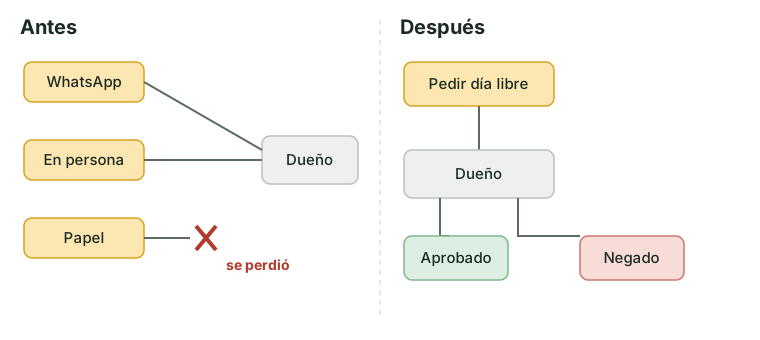
Define una sola vía para pedir un día libre: una hoja, una página o a ti directamente. Cuando los permisos llegan por tres canales, alguno se pierde.
En ShiftGarden el empleado pide el día libre en tres pasos y tú lo apruebas o lo niegas en un solo lugar.
Lista antes de publicar
- Cada franja tiene el mínimo de personas.
- Nadie aparece en dos turnos a la misma hora.
- Los permisos aprobados están en el horario.
- Las horas de cada persona están sumadas.
- El horario está en un solo lugar, impreso o en línea.
Revisa las reglas de pago de horas extra y descansos de tu estado antes de fijar turnos largos.
Preguntas frecuentes
¿Cada cuánto se publica el horario?
Una vez por semana, el mismo día y a la misma hora. Así el equipo sabe cuándo buscarlo.
¿El horario puede estar en inglés y en español?
Sí. Si el equipo mezcla los dos idiomas, usa nombres de días y turnos fáciles en ambos, o una herramienta que deje a cada persona elegir su idioma.
¿Qué pasa si alguien no tiene celular?
Deja el horario impreso en la pared y entrégale una copia en papel cuando cambie.
Prueba ShiftGarden para poner tu semana en una sola página.